На главную Контакты
Кабинет
инструкция

Как подключить VPN

Два способа: сделать всё в Telegram или пройти через сайт.
часть 1

Аккаунт и устройство

Выбери, где тебе удобнее.

Шаг 1

Открой бота и нажми «Старт»

Перейди в бота @vpn_unstoppable_bot и нажми «Старт».
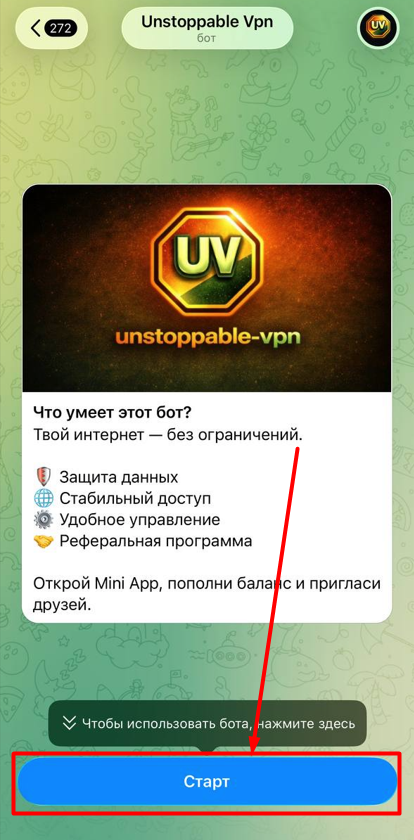
Нажимаешь: Старт
Экран Telegram-бота Unstoppable VPN с кнопкой «Старт» внизу
Кнопка «Старт» внизу экрана.
Шаг 2

Нажми «Подключить устройство»

Бот ответит и покажет меню. Нужна верхняя кнопка.

Новому аккаунту в этом же сообщении начислят 100 ₽ — хватит на 10 дней на одном устройстве. Платить ничего не надо.
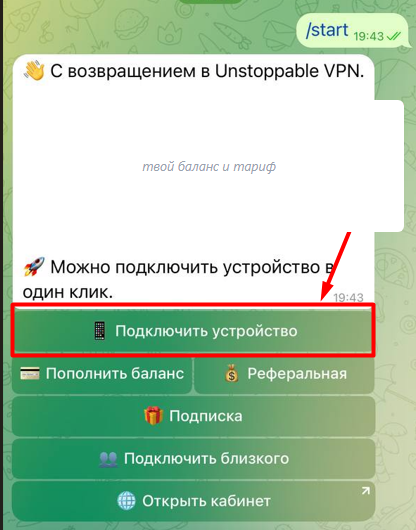
Нажимаешь: 📱 Подключить устройство
Меню бота с выделенной кнопкой «Подключить устройство»
На скриншоте аккаунт не новый, поэтому вместо начисления показан баланс. Кнопки те же.
Шаг 3

Выбери своё устройство

Жми кнопку с тем устройством, на которое ставишь VPN.
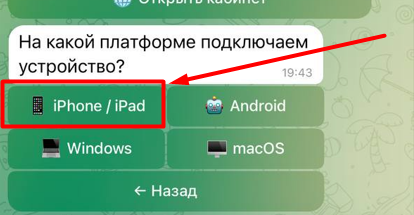
Нажимаешь: 📱 iPhone / iPad, 🤖 Android, 💻 Windows или 🖥 macOS
Выбор платформы в боте: iPhone / iPad, Android, Windows, macOS
На скриншоте выбран iPhone.
Шаг 4 · только Apple

Выбери свой App Store

Шаг бывает только у iPhone, iPad и Mac. На Android и Windows его нет.

App Store российский — жми «Российский App Store», поставим Karing. Аккаунт зарубежный — «Другой / Global», тогда будет Happ.
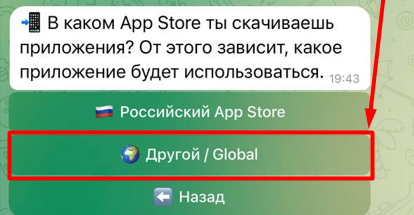
Нажимаешь: 🇷🇺 Российский App Store
Выбор App Store в боте: российский или другой
На скриншоте выбран «Другой / Global» — так делают с зарубежным Apple ID.
Шаг 5

Поставь приложение и вернись в бот

Нажми верхнюю кнопку — откроется магазин с нужным приложением: Happ или Karing, смотря что тебе подобрал бот. Установи его, оно бесплатное.

Потом вернись в чат и нажми «Я установил». Пока не нажмёшь, бот не пойдёт дальше.
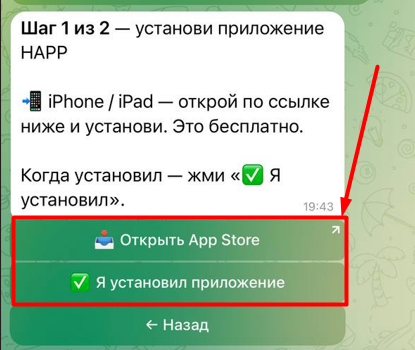
Нажимаешь: сначала «Открыть App Store», потом «✅ Я установил»
Сообщение бота «Шаг 1 из 2» с кнопками установки приложения
У Android кнопка называется «Открыть Google Play», у Windows — «Скачать HAPP для Windows».
Шаг 6

Нажми «Импортировать профиль»

Кнопка сама откроет приложение и загрузит настройки. Вводить ничего не нужно.

В этом же сообщении есть ссылка текстом — она пригодится, если кнопка не сработает. Никому её не отправляй, это доступ к твоему VPN.
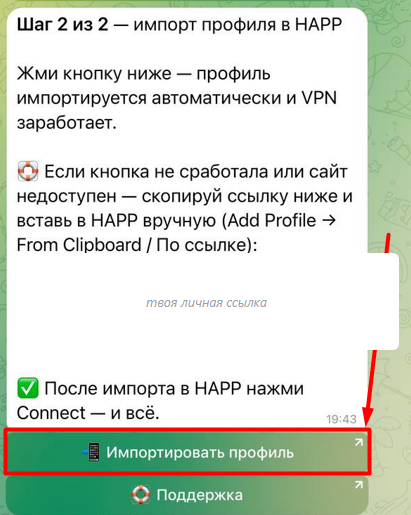
Нажимаешь: 📲 Импортировать профиль
Сообщение бота «Шаг 2 из 2» с кнопкой «Импортировать профиль»
Ссылка на скриншоте закрашена — у тебя на её месте будет своя.
Шаг 7

Разреши открыть ссылку

Телефон переспросит, открывать ли ссылку. Жми «Открыть» — запустится приложение с готовым профилем.
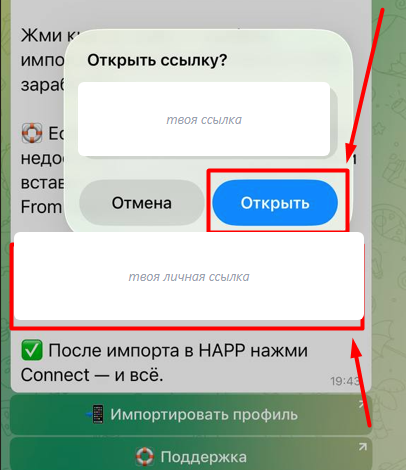
Нажимаешь: Открыть
Системный вопрос «Открыть ссылку?» с кнопкой «Открыть»
Окно телефона поверх чата.
Профиль в приложении. Осталось включить VPN — это вторая часть.
Шаг 1

Заведи аккаунт на сайте

Открой unstoppable-vpn.ru/account и придумай логин и пароль. Кнопка называется «Создать логин и пароль».

Всё, аккаунт готов — можно сразу подключать устройство. Ничего оплачивать и настраивать на старте не надо. Почту можно добавить позже, она пригодится, если потеряешь пароль.

Нажимаешь: Создать логин и пароль
Шаг 2

Нажми «Подключить устройство»

Ниже на той же странице есть блок «Подключить устройство». Название можно не писать — оно нужно только тебе, чтобы различать телефоны в списке.

Главное — выбрать платформу: iOS, Android, Windows или macOS. Потом кнопка внизу блока.

Нажимаешь: Подключить устройство
Шаг 3

На странице установки скачай приложение

Сайт откроет страницу с кнопками именно под твоё устройство. Первая кнопка скачивает нужное приложение — Happ или Karing, страница подставит его сама. На iPhone и Mac она ещё спросит, какой у тебя App Store: российский — будет Karing, зарубежный — Happ.

Установи приложение, открой один раз и закрой. Без этого система не поймёт, куда девать ссылку с настройками.

Нажимаешь: Скачать Happ (или Установить Karing)
Шаг 4

Нажми «Приложение уже установлено», потом импорт

После этого появится кнопка импорта — «Открыть Happ» или «Импортировать в Karing». Она откроет приложение и загрузит настройки.

Если ничего не произошло, нажми «Скопировать подписку». Ссылка окажется в буфере обмена, добавишь её в приложении вручную.
Нажимаешь: Открыть Happ / Импортировать в Karing
Ссылку со страницы установки никому не отправляй — по ней подключаются к твоему VPN за твои деньги.
часть 2

Включаем VPN

Настройки уже внутри приложения. Дальше всё одинаково на телефоне и на компьютере: разрешить подключение и нажать кнопку.

Скриншоты сделаны в Happ на iPhone. В Karing и на компьютере экраны выглядят чуть иначе, порядок тот же.

Шаг 1

Разреши подключение

При первом включении система один раз спросит разрешение. Дай его — без этого VPN не запустится.

iPhone и iPad«Разрешить», потом код-пароль или Face ID
Android«ОК» в окне «Запрос на подключение»
Mac«Разрешить» и пароль от компьютера
Windows«Да» на создание сетевого адаптера. Если при установке вылезло синее окно «Windows защитила ваш компьютер» — «Подробнее», затем «Выполнить в любом случае»
Нажимаешь: Разрешить · ОК · Да
Шаг 2

Проверь, что серверы появились

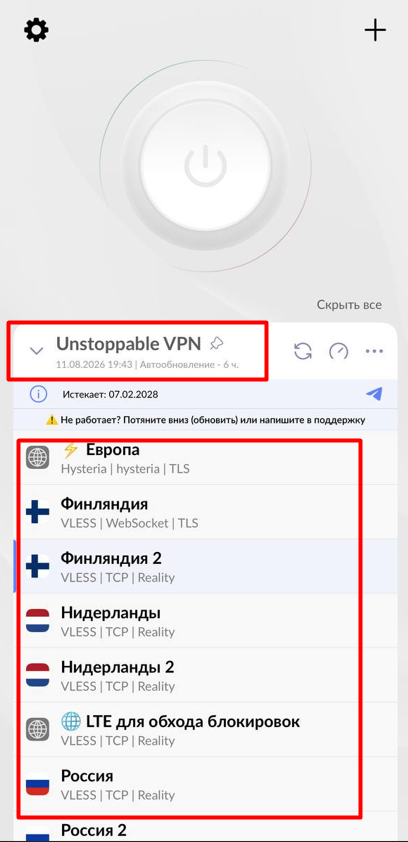
В приложении будет профиль «Unstoppable VPN», а под ним список серверов: Европа, Финляндия, Нидерланды, Россия и другие.

Они равнозначные. Один не работает — выбери соседний.

Список серверов в приложении после импорта профиля
Список серверов после импорта.
Шаг 3

Включи VPN

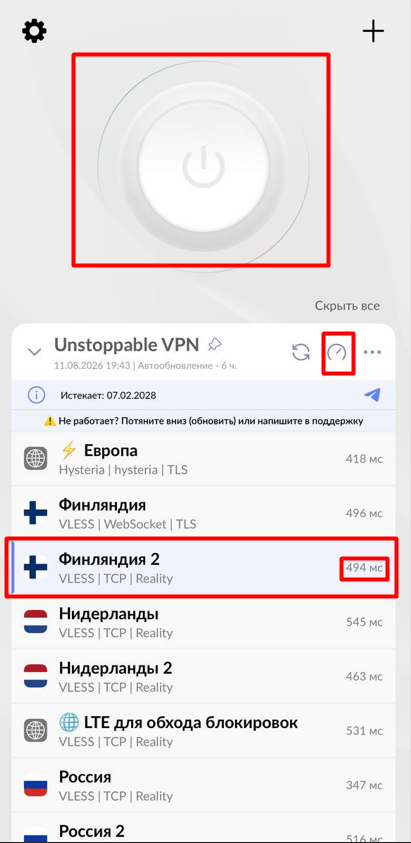
Выбери сервер и нажми большую круглую кнопку вверху. В строке состояния появится значок VPN — значит, работает.

Значок со спидометром рядом с профилем меряет отклик серверов. Чем меньше число, тем ближе сервер.

Нажимаешь: круглую кнопку включения
Кнопка включения VPN и список серверов с задержкой в миллисекундах
Кнопка включения вверху, рядом с профилем — кнопка проверки отклика.
Если профиль не импортировался. Открой приложение, нажми «+» вверху справа и выбери добавление из буфера обмена. В Karing — Add profile → From URL. Ссылку берёшь из сообщения бота или кнопкой «Скопировать подписку» на сайте.
часть 3

Проверка

Открой browserleaks.com/ip — в строке страны должна быть не Россия. Если хочешь замерить скорость, есть speed.cloudflare.com.

На цифру «ping» внутри приложения не смотри, она часто показывает ерунду. Ориентир — открываются ли сайты и какая скорость.

Российские банки, Госуслуги, маркетплейсы и TradingView мы специально пускаем мимо VPN: им нужен российский адрес. Это не поломка.

часть 4

Если что-то пошло не так

Нажал импорт, ничего не произошло

Устройство не связало ссылку с приложением. Скопируй ссылку из сообщения бота или кнопкой «Скопировать подписку» на сайте и добавь профиль в приложении вручную — как именно, написано во второй части под своей вкладкой.

VPN включился, но сайты не грузятся

Переключись на другой сервер в списке, их несколько. Не помогло — выключи и включи VPN заново.

В приложении несколько записей вместо одной

Это разные серверы одной подписки. Удалять лишние не нужно.

Банк или Госуслуги не работают через VPN

Такие сервисы идут мимо VPN намеренно. Если какое-то приложение всё-таки упирается, напиши в поддержку — добавим его в список исключений.

Вечером стало медленно

Сначала попробуй другой сервер. Если медленно на всех, напиши в поддержку город и оператора — посмотрим маршрут.

Поменял телефон или переустановил приложение

Зайди в кабинет, открой страницу установки нужного устройства и импортируй профиль заново. Новое устройство создавать не надо.

Пишет, что доступ приостановлен

Закончились деньги на балансе или подписка. Пополни в боте или в кабинете — доступ вернётся в течение минуты.